本次實測環境
| 虛擬化平台 | Proxmox VE 9.2.18,新建測試 VM |
| CPU | 2 vCPU(x86-64-v2-AES) |
| 記憶體 | 4 GiB RAM |
| 虛擬磁碟 | 32 GiB,HDD-backed、VirtIO SCSI、ext4 |
| 作業系統 | Ubuntu 24.04.5 LTS,amd64 |
| PostgreSQL | 16.15,Ubuntu 原生套件 |
| 驗證日期 | 2026-10-02 |
本文使用新建的 Ubuntu 測試主機實際執行。這是本次實測配置,並非最低硬體需求;以少量範例資料確認功能,不作為效能或大規模負載測試結果。
文章目錄
實測結果:原生安裝、互動式密碼登入、應用帳號權限、SQL 讀寫、備份與同主機新資料庫還原均通過,並已確認重開機後資料庫與資料仍正常。
在 Ubuntu 24.04 LTS 上安裝 PostgreSQL,可以直接使用 APT 套件與 systemd 服務管理。這篇從一台尚未安裝資料庫的 Ubuntu 主機開始,完成 PostgreSQL 16 安裝、建立應用程式帳號、測試讀寫,再做一次備份與隔離還原。
整個流程採原生安裝,不使用 Docker。連線先限制在本機,適合學習 SQL,或讓同一台主機上的程式使用資料庫。
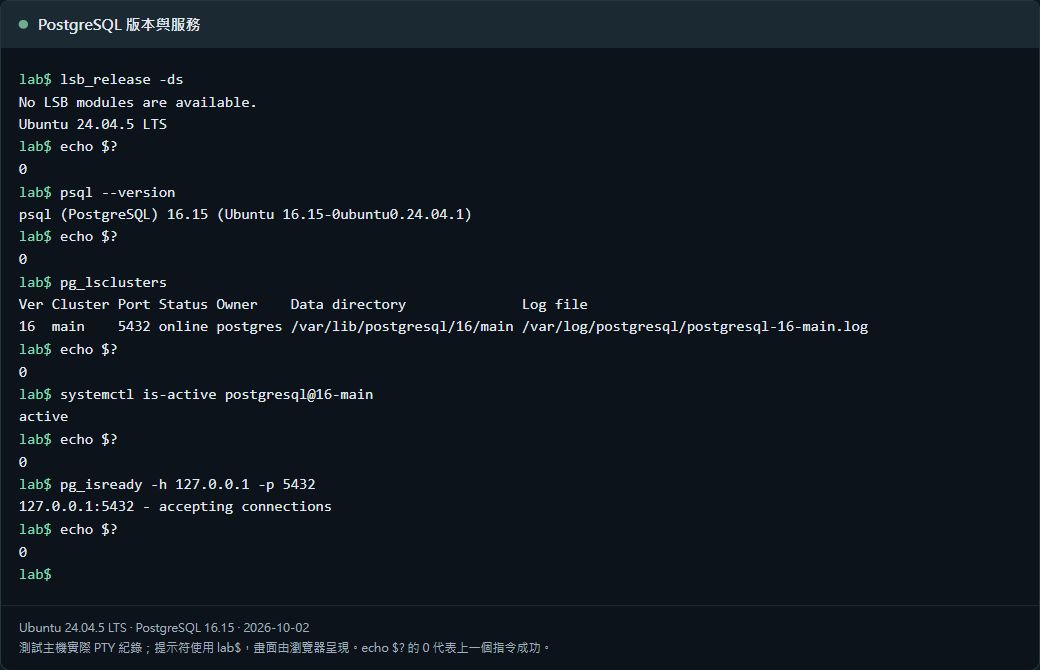
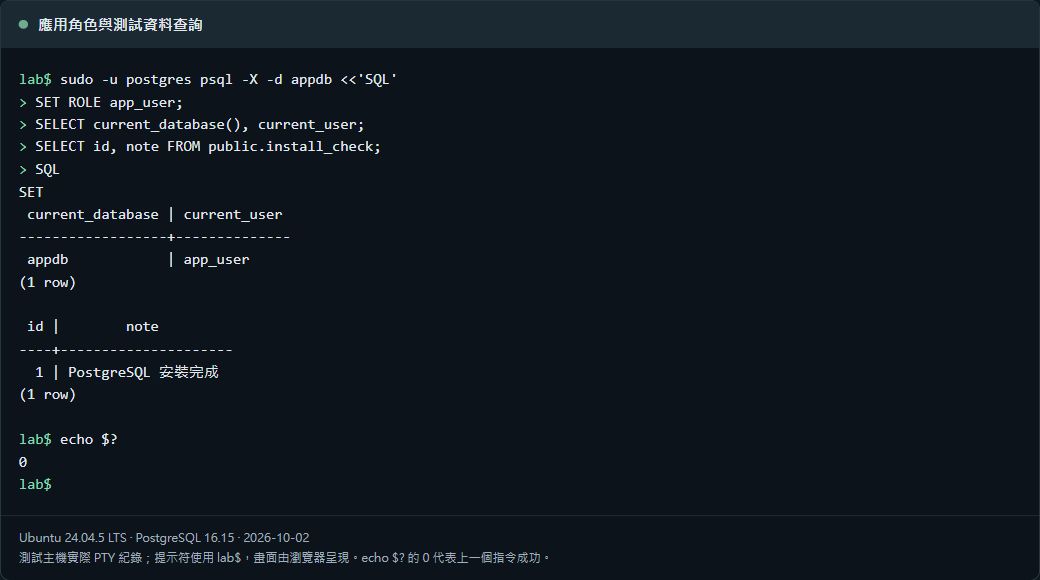
終端畫面說明:下方截圖來自測試主機實際執行的 PTY 紀錄,使用瀏覽器終端樣式呈現;提示符統一為 lab$,不顯示內網主機識別。echo $? 的0表示上一個指令成功。畫面沒有改寫執行結果,文字指令仍保留供複製。
開始前,確認環境與版本
準備一台 Ubuntu 24.04 LTS,以及可執行 sudo 的一般帳號。Ubuntu 24.04 的預設 PostgreSQL 主版本是 16;本文明確安裝版本16,避免已加入其他套件來源的環境意外取得不同主版本。小版本會隨套件更新而變動,可查看 Ubuntu 的 PostgreSQL 套件資料。
cat /etc/os-release
sudo apt update
apt-cache policy postgresql-16 postgresql-client-16
確認系統是24.04、代號 noble,且套件來源符合自己的管理政策。若使用公司的內部鏡像,請先確認鏡像提供對應的 noble 套件;不需要為了這份教學更換既有來源。
以下服務名稱、路徑與5432連接埠,以新安裝的 16/main 單一資料庫叢集為例。如果主機已有 PostgreSQL,先用 pg_lsclusters 確認版本、叢集名稱與連接埠,再對照操作。
一、安裝 PostgreSQL 與命令列工具
sudo apt install postgresql-16 postgresql-client-16
pg_lsclusters
psql --version
postgresql-16 是資料庫伺服器;postgresql-client-16 提供 psql、pg_dump 與 pg_restore 等工具。一般安裝會建立名為 main 的叢集。先確認 pg_lsclusters 的版本16、叢集 main、連接埠5432與狀態;若沒有這個叢集,先查安裝紀錄,不要對已有資料的主機重新初始化。
二、確認真正的資料庫服務有啟動
sudo systemctl enable postgresql
sudo systemctl start postgresql@16-main
systemctl status postgresql@16-main --no-pager
pg_isready -h 127.0.0.1 -p 5432
sudo -u postgres psql -d postgres -c "SELECT version();"
叢集服務應顯示 active (running),連線檢查應回覆 accepting connections。最後的 SQL 會顯示實際伺服器版本;psql --version 只代表用戶端版本。
Ubuntu 的 postgresql.service 是管理多個叢集的總入口,可能顯示 active (exited)。這不代表資料庫當掉,也不能單靠它判斷資料庫可用;請同時看 postgresql@16-main、pg_lsclusters 與實際 SQL 連線。
三、建立應用程式專用帳號與資料庫
PostgreSQL 安裝後會有 Linux 的 postgres 帳號,以及資料庫內的 postgres 管理角色。管理時可以使用本機 peer 驗證,以 Linux 的 postgres 身分連入,不必先為管理角色設定密碼。peer 會核對作業系統使用者身分,詳見 PostgreSQL peer 驗證說明。
sudo -u postgres psql -d postgres進入 psql 後,執行下列內容。範例帳號為 app_user,資料庫為 appdb;請依應用程式用途命名。這些名稱必須尚未存在。
CREATE ROLE app_user WITH LOGIN NOSUPERUSER NOCREATEDB NOCREATEROLE NOREPLICATION;
\password app_user
CREATE DATABASE appdb OWNER app_user;
\q
\password 會要求輸入兩次密碼,畫面不顯示密碼內容。不要把真實密碼直接寫成 SQL 字串或命令列參數。這個角色可以管理自己擁有的 appdb,但沒有超級使用者、建立其他資料庫、建立角色或複寫權限;相關屬性可查 CREATE ROLE 官方文件。
四、以應用帳號測試連線與讀寫
離開管理用的 psql,回到一般終端機,透過本機 TCP 連線測試密碼驗證:
psql -h 127.0.0.1 -p 5432 -U app_user -d appdb -W-h 指定主機、-U 指定角色、-d 指定資料庫,-W 要求互動輸入密碼。Ubuntu 預設的本機 TCP 驗證使用 SCRAM-SHA-256,而 Unix socket 通常使用 peer;兩者不同,設定背景可參考 Ubuntu 的 PostgreSQL 安裝說明。
成功登入後,建立一張專供本篇測試的資料表:
SELECT current_database(), current_user;

CREATE TABLE public.install_check (
    id bigint GENERATED ALWAYS AS IDENTITY PRIMARY KEY,
    note text NOT NULL,
    created_at timestamptz NOT NULL DEFAULT now()
);

INSERT INTO public.install_check (note)
VALUES ('PostgreSQL 安裝完成');

SELECT id, note FROM public.install_check;
\q
你應能看到資料庫 appdb、角色 app_user,以及剛寫入的一筆文字。這比只看到服務狀態更完整:連線、密碼驗證、建立資料表、寫入與查詢都走過一次。本文的 install_check 是測試表,請勿在既有同名資料表上重複執行建立指令。
五、查出實際設定檔與資料目錄
sudo -u postgres psql -d postgres -c "SHOW config_file;"
sudo -u postgres psql -d postgres -c "SHOW hba_file;"
sudo -u postgres psql -d postgres -c "SHOW data_directory;"
sudo -u postgres psql -d postgres -c "SHOW listen_addresses;"
一般 Ubuntu 24.04 的16/main設定檔位於 /etc/postgresql/16/main/,資料目錄通常是 /var/lib/postgresql/16/main;請以 SHOW 的結果為準。postgresql.conf 管理監聽與服務參數,pg_hba.conf 管理哪些連線可使用哪種驗證方式。
本篇維持預設本機連線,不修改 listen_addresses,也不開放5432到外網。如果應用程式之後搬到其他主機,再另外規劃指定來源、TLS與網路限制。
六、備份,並還原到另一個資料庫
服務能用之後,就可以練習備份。以下在一般帳號可寫入的目錄執行,以 custom 格式保存 appdb;umask 077 讓新建備份檔只供目前帳號讀寫。
umask 077
backup_file="$PWD/appdb-$(date +%Y%m%d-%H%M%S).dump"
sudo -u postgres pg_dump -d appdb -Fc > "$backup_file"
pg_restore --list "$backup_file"
pg_restore --list 能列出備份目錄,適合初步確認檔案可讀,但還不是還原成功。接著建立一個獨立的 appdb_restore,實際還原並查詢測試資料;目標名稱必須尚未存在。
sudo -u postgres createdb --owner=app_user appdb_restore

sudo -u postgres pg_restore \
  --exit-on-error \
  --no-owner \
  --role=app_user \
  --dbname=appdb_restore < "$backup_file"

sudo -u postgres psql -d appdb_restore \
  -c "SELECT id, note FROM public.install_check;"
這次測試保留原 appdb,還原內容放在另一個資料庫;--role=app_user 讓還原物件由應用角色建立,--no-owner 不執行備份內原有的擁有者設定。確認查詢結果與來源相同,再把備份複製到獨立保存位置。備份包含資料內容,保存與傳輸時都應限制存取。
單一資料庫的 pg_dump 不包含全伺服器角色等共用物件。這份還原範例沿用已存在的 app_user;若要搬到全新主機,還需要規劃角色、權限與相關環境。進一步說明見 SQL Dump 備份文件及 pg_restore 官方文件。
遇到問題時,先看這三個地方
Peer authentication failed
通常是省略 -h、走 Unix socket 時,Linux 使用者與資料庫角色不符。管理登入用 sudo -u postgres psql;app_user 的本機密碼測試則明確指定 -h 127.0.0.1。不需要為了解決這個錯誤,把驗證改成 trust。
Password authentication failed
先確認連到正確的角色、資料庫與連接埠。需要重設應用密碼時,使用管理登入後的 \password app_user;若主機曾修改驗證規則,也要檢查實際的 pg_hba.conf。
Connection refused
這通常表示指定位置沒有服務監聽。先確認叢集與連接埠,再看實際服務日誌:
pg_lsclusters
sudo journalctl -u postgresql@16-main -n 50 --no-pager
完成以上步驟,你就有一套能透過應用帳號讀寫、並已練習隔離還原的 PostgreSQL 環境。後續可依應用需求加入定期備份、容量監控與更新安排;跨主版本升級則需要另外準備相容性與還原計畫。